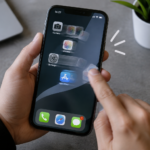

Baru beli iPhone baru, Sobat-in?
Wah, selamat ya! Tapi… sekarang muncul satu pertanyaan besar, Gimana caranya pindahin semua data dari iPhone lama ke iPhone baru tanpa ribet dan tanpa kehilangan apa pun?
Tenang, Apple udah nyiapin beberapa cara yang bisa kamu pilih sesuai kenyamanan.
Gak perlu aplikasi tambahan, gak ribet harus kirim satu-satu. Semua bisa ditransfer otomatis: mulai dari foto, kontak, chat, sampai password WiFi.
Yuk, kita bahas satu per satu cara aman dan gampangnya!
Apa Saja yang Bisa Dipindahkan?
Sebelum kita bahas caranya, kamu perlu tahu dulu, data apa aja sih yang bisa ditransfer?
Jawabannya: hampir semuanya!
- Kontak dan nomor telepon
- Foto dan video di galeri
- Chat WhatsApp (kalau kamu aktifkan backup iCloud)
- Aplikasi dan pengaturannya
- Password WiFi dan data akun
- Kalender, catatan, pengingat
- Data kesehatan (Health app)
Kalau kamu pengguna iPhone aktif, ini semua penting banget buat dijaga. Gak mau dong, HP baru tapi kehilangan memori penting?
“Lalu gimana caranya agar data saya bisa di pindahkan?“
Cara Transfer Data dari iPhone Lama ke iPhone Baru
1. Quick Start: Cara Paling Simpel dan Cepat
Ini cara paling disarankan buat pengguna iPhone, Asal iPhone lama kamu pakai iOS 12.4 ke atas, kamu bisa langsung transfer data antar perangkat tanpa kabel.
Langkahnya:
- Aktifkan Bluetooth di kedua iPhone
- Nyalakan iPhone baru dan letakkan dekat iPhone lama
- Akan muncul tampilan “Set up New iPhone” di layar lama
- Scan animasi yang muncul di iPhone baru
- Ikuti petunjuk sampai muncul opsi transfer data
- Pilih “Transfer dari iPhone”
- Tunggu sampai selesai
Catatan:
Proses ini bisa makan waktu 30 sampai 90 menit tergantung ukuran data dan kondisi jaringan.
2. Backup dan Restore via iCloud
Kalau kamu lebih suka cara jarak jauh, kamu bisa manfaatkan iCloud backup.
Langkah-langkahnya:
- Buka Pengaturan > [Nama Kamu] > iCloud > Cadangan iCloud
- Tap Cadangkan Sekarang di iPhone lama
- Setelah backup selesai, nyalakan iPhone baru
- Saat setup, pilih “Pulihkan dari Cadangan iCloud”
- Login dengan Apple ID yang sama
- Pilih cadangan terakhir
- Proses akan berjalan otomatis
Pastikan kamu punya koneksi WiFi yang stabil dan cukup ruang di iCloud ya, Sobat-in!
3. Gunakan Laptop: iTunes atau Finder
Kalau kamu punya koneksi internet terbatas, kamu bisa manfaatkan laptop dan kabel data.
Caranya:
- Hubungkan iPhone lama ke laptop
- Buka iTunes (Windows) atau Finder (Mac)
- Pilih backup ke komputer (centang Encrypted backup untuk data lengkap)
- Setelah backup selesai, sambungkan iPhone baru
- Pilih “Pulihkan dari Backup”
- Ikuti instruksi sampai proses selesai
Cara ini aman, cocok buat yang pengin jaga data secara lokal.
Tips Penting Biar Proses Pindah Data Lancar
- Baterai kedua iPhone minimal 70%
- Gunakan WiFi yang cepat dan stabil (kalau pakai iCloud atau Quick Start)
- Update iOS di iPhone lama ke versi terbaru
- Jangan gunakan HP saat proses transfer berlangsung
- Cadangkan WhatsApp secara manual dulu kalau datanya penting banget
Setelah Transfer Selesai, Jangan Lupa Cek Ini
- Pastikan semua data dan aplikasi udah berpindah dengan baik
- Login ulang ke aplikasi penting seperti mobile banking dan email
- Aktifkan kembali Face ID atau Touch ID
- Periksa sinkronisasi iCloud
- Reset dan hapus data iPhone lama kalau mau dijual atau diberikan ke orang lain
Kesimpulan: iPhone Baru Siap Pakai, Tanpa Kehilangan Apa Pun
Ganti HP bukan berarti kamu harus mulai dari nol lagi, Sobat-in. Dengan fitur bawaan iPhone seperti Quick Start dan iCloud, semua data kamu bisa pindah mulus tanpa ribet.
Yang penting, ikuti langkahnya dengan tenang dan pastikan koneksi stabil.
Kalau kamu masih bingung atau takut salah langkah, gak perlu malu buat minta bantuan sama kami.