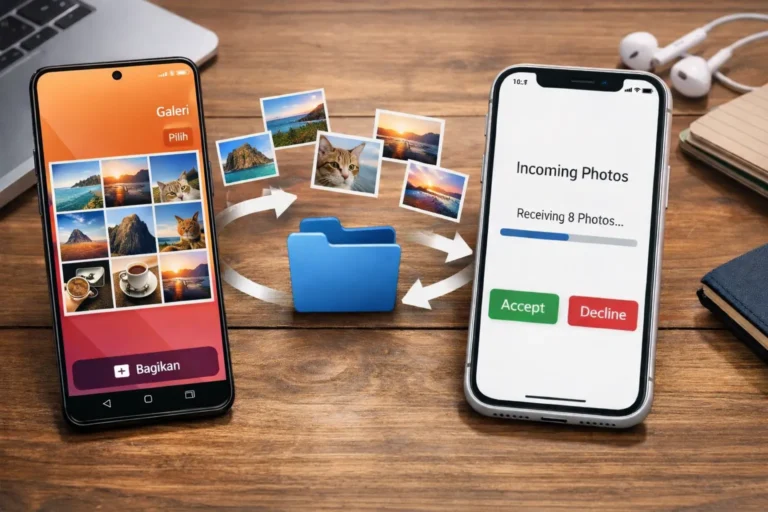
Dulu ribet banget yah kamu mau kirim foto dari Xiaomi ke iPhone atau sebaliknya, tapi sekarang saya menemukan beberapa cara yang gampang dan cepat untuk mengirim foto lintas platform ini, bahkan ada yang semudah AirDrop. Berikut 5 cara kirim foto dari Xiaomi ke iPhone yang bisa kamu coba sekarang juga.
Kenapa Kirim Foto dari Xiaomi ke iPhone Terasa Ribet?
Sebelum masuk ke tutorialnya, kamu perlu paham dulu kenapa transfer file antara Xiaomi dan iPhone selama ini ribet banget dibanding sesama Android atau sesama iPhone.
Ya karena ekosistem mereka berbeda. iPhone menggunakan iOS dengan AirDrop sebagai fitur transfer andalannya. Xiaomi menggunakan Android dengan fitur Nearby Share (sekarang Quick Share). Dua fitur ini tidak bisa saling berkomunikasi karena memang dibuat untuk ekosistemnya masing-masing.
Akibatnya, banyak orang yang akhirnya mengirim foto lewat WhatsApp atau Telegram. Cara ini memang mudah, tapi ada kekurangannya, kualitas foto bisa menurun karena dikompresi oleh aplikasi. Foto yang tadinya tajam dan jernih bisa jadi agak buram setelah dikirim lewat chat.
Bahkan yang lebih parah, jika iPhone yang kirim file melalui WA ke Android, file foto tersebut atau vidio gak bisa dibuka sama sekali loh.
Kabar baiknya, sekarang sudah ada beberapa cara yang bisa mengirim foto dengan kualitas asli tanpa kompresi.
5 Cara Kirim Foto dari Xiaomi ke iPhone
1. Xiaomi Share via Aplikasi Xiaomi Interconnectivity (Cara Terbaru dan Termudah)
Ini cara paling baru dan paling mirip dengan pengalaman AirDrop. Berkat fitur Xiaomi Share di HyperOS 3, pengguna Xiaomi sekarang bisa mengirim foto ke iPhone secara wireless tanpa kabel dan tanpa aplikasi chat.
Yang kamu butuhkan:
- HP Xiaomi dengan HyperOS 3
- iPhone dengan aplikasi “Xiaomi Interconnectivity” (gratis di App Store)
- Kedua HP terhubung ke Wi-Fi yang sama
- NFC aktif di kedua perangkat
Langkah-langkahnya:
Instal aplikasi Xiaomi Interconnectivity dari App Store di iPhone kamu. Buka aplikasi dan login menggunakan akun Xiaomi yang sama seperti di HP Xiaomi kamu.
Di HP Xiaomi, buka galeri dan pilih foto yang mau dikirim. Tap tombol Share, lalu pilih Xiaomi Share. iPhone kamu akan muncul di daftar perangkat yang tersedia.
Pilih iPhone sebagai tujuan, lalu dekatkan bagian belakang kedua HP (area NFC). Proses transfer akan berjalan otomatis.
Kelebihan: Kualitas foto tetap original tanpa kompresi, prosesnya sangat cepat, dan pengalaman penggunaannya mirip AirDrop.
Kekurangan: Hanya tersedia untuk HP Xiaomi yang sudah menggunakan HyperOS 3. Kalau HP kamu masih MIUI atau HyperOS versi lama, cara ini belum bisa digunakan.
2. Google Photos (Cara Paling Praktis untuk Banyak Foto)
Kalau kamu mau mengirim banyak foto sekaligus, Google Photos adalah pilihan paling praktis. Prinsipnya sederhana, foto di-upload dari Xiaomi ke cloud, lalu diakses dari iPhone.
Langkah-langkahnya:
Di HP Xiaomi, buka Google Photos (biasanya sudah terinstal). Pastikan fitur Backup aktif supaya semua foto otomatis ter-upload ke cloud.
Di iPhone, instal Google Photos dari App Store dan login menggunakan akun Google yang sama. Semua foto yang sudah di-backup akan muncul dan bisa diunduh ke iPhone.
Kelebihan: Bisa transfer ratusan foto sekaligus tanpa harus kirim satu per satu. Foto juga jadi punya backup di cloud.
Kekurangan: Butuh koneksi internet yang stabil, terutama kalau fotonya banyak. Google Photos versi gratis menyimpan foto dengan sedikit kompresi “Storage saver“. Kalau mau kualitas original, perlu pakai opsi “Original quality” yang menghitung kuota penyimpanan Google kamu.
3. Google Drive (Cocok untuk Foto + File Lainnya)
Kalau selain foto kamu juga mau kirim video, dokumen, atau file lainnya, Google Drive lebih fleksibel dibanding Google Photos.
Langkah-langkahnya:
Di HP Xiaomi, buka Google Drive dan upload foto yang mau dikirim. Kamu bisa membuat folder khusus supaya lebih rapi.
Di iPhone, instal Google Drive dari App Store dan login dengan akun Google yang sama. Buka folder yang sudah kamu buat, lalu download foto yang kamu butuhkan.
Kelebihan: Kualitas foto tetap original (tidak dikompresi), bisa kirim berbagai jenis file, dan gratis 15 GB penyimpanan.
Kekurangan: Proses upload dan download butuh koneksi internet. Untuk foto dalam jumlah sangat banyak, 15 GB gratis bisa cepat penuh.
4. Kabel OTG + Flash Disk (Tanpa Internet Sama Sekali)
Ini cara paling reliable kalau kamu tidak punya koneksi internet atau mau transfer file berukuran sangat besar. Yang kamu butuhkan adalah flash disk dengan dua ujung: satu USB-C (untuk Xiaomi) dan satu Lightning atau USB-C (untuk iPhone).
Langkah-langkahnya:
Colokkan flash disk ke HP Xiaomi. Buka File Manager, pilih foto yang mau dipindahkan, lalu copy ke flash disk.
Cabut flash disk dari Xiaomi, colokkan ke iPhone. Buka aplikasi Files di iPhone, dan foto kamu akan muncul di sana. Tinggal copy ke galeri.
Kelebihan: Tidak butuh internet sama sekali, kualitas foto 100% original, dan kecepatan transfer sangat cepat.
Kekurangan: Perlu beli flash disk dual-connector (harganya mulai Rp50.000-Rp150.000). Tidak semua flash disk kompatibel dengan iPhone, jadi pastikan beli yang memang mendukung iOS.
5. Aplikasi Send Anywhere atau Snapdrop (Alternatif Cepat)
Kalau kamu tidak mau instal banyak aplikasi atau tidak mau ribet dengan cloud storage, ada alternatif yang cukup cepat.
Send Anywhere adalah aplikasi transfer file lintas platform yang bekerja dengan kode 6 digit. Kamu upload foto dari Xiaomi, dapat kode, masukkan kode di iPhone, dan foto langsung terunduh.
Snapdrop (sekarang Pairdrop) adalah versi web-based yang tidak perlu instal aplikasi sama sekali. Selama kedua HP terhubung ke Wi-Fi yang sama, kamu bisa transfer file langsung lewat browser.
Kelebihan: Cepat, tidak butuh akun atau login, dan kualitas foto tetap original.
Kekurangan: Butuh koneksi internet (untuk Send Anywhere) atau Wi-Fi yang sama (untuk Snapdrop/Pairdrop).
Cara Mana yang Paling Cocok untuk Kamu?
Mau yang paling mirip AirDrop? Pakai Xiaomi Share via Xiaomi Interconnectivity (khusus HyperOS 3).
Mau kirim banyak foto sekaligus? Pakai Google Photos atau Google Drive.
Tidak punya internet? Pakai flash disk dual-connector dengan OTG.
Mau cara cepat tanpa instal apa pun? Pakai Snapdrop/Pairdrop lewat browser.
Mau kirim via chat tapi kualitas tetap bagus? Kirim lewat WhatsApp tapi gunakan fitur “Kirim sebagai Dokumen” (bukan sebagai foto), supaya tidak dikompresi.
Tips Supaya Kualitas Foto Tidak Menurun Saat Transfer
Apapun cara yang kamu pilih, perhatikan beberapa hal ini supaya foto tetap jernih:
Jangan kirim foto lewat chat sebagai “foto”. Kalau mengirim lewat WhatsApp atau Telegram sebagai foto, kualitasnya akan dikompresi. Tapi kalau dikirim sebagai “dokumen” atau “file”, kualitasnya tetap original.
Pilih opsi “Original Quality” kalau pakai cloud. Di Google Photos, pastikan kamu pilih opsi original quality saat backup. Kalau pakai Storage saver, foto akan sedikit dikompresi.
Pastikan ruang penyimpanan di iPhone cukup. Sebelum mulai transfer, cek dulu apakah iPhone kamu punya cukup ruang. Kalau penyimpanan penuh, proses transfer bisa gagal atau foto tidak bisa diunduh.